一、最高權限進入。
二、名稱:社群管理,即可管理子網頁。

圖書館數位學習中心
擁抱改變-觀念轉換
■數位移民
「數位移民」使用email及電話,使用文字溝通、喜歡人群,雖然也使用網路,但大部分接觸的都還是實體。
■數位原住民
「數位原住民」出生年代大致以1980年代為分水嶺,一出生就活在有電腦、有網路的環境中,學習用google .交友用facebook....,他們有新的思維及行為模式,成為新一代的「人種」,跟屬於「數位移民」的老師和父母,有著不一樣的價值觀和道德觀。當「數位移民」的老師遇上「數位原住民」的學生,如何把網路科技運用在教育? 要考驗老師是否能熱情擁抱改變
■數位工具的迷思
「我認為我們不能依靠任何數位、網路工具」,或者說,不是我(們)依靠數位工具,而是「數位工具依靠我(們)」。是我們賦予這些工具靈魂,讓他們成為實用,沒有我(們),這些數位工具完全沒有意義,但沒有這些(某些)工具,我(們)依然可以找到完成事情的方法。
工具,用的順手就好,工具的選擇並非是絕對的,工具只是工具,其作用只是輔助,瞭解自己的需求,選擇用的順手才是該注意的,因為並不是是每個人拿到神器都可有如神助,講者千萬不要有工具迷思。
引用資料
數位時代 http://www.bnext.com.tw/article/view/id/31547
網路時代作業系統-瀏覽器
■瀏覽器的發展歷史及趨勢
http://technews.tw/2016/05/07/browser-wars/
http://evolutionofweb.appspot.com/
雲端
■雲端應用程式
實作1-課本範例-雲端應用程式
線上轉檔
將PDF轉成DOCX檔案格式:https://www.online-convert.com/
影音轉檔:https://www.online-convert.com/
線上掃毒:
Google公司旗下的掃毒服務網站:https://www.virustotal.com/gui/home/upload
Hybrid Analysis:https://www.hybrid-analysis.com/
線上繪圖:
(1)draw.io:https://app.diagrams.net/
(2)Sketchpad:https://sketch.io/sketchpad/
線上排版:
(1)FotoJet:https://www.fotojet.com/tw/
(2)Canva:https://www.canva.com/zh_tw/create/posters/
實作2-雲端應用程式-影像處理
http://ms2.ctjh.ntpc.edu.tw/~luti/104-2-mulmedia-week009-1.htm
實作3-雲端應用程式-影音處理
https://www.youtube.com/?hl=zh-TW&gl=TW
https://support.google.com/youtube/answer/183851?hl=zh-Hant
實作4-其他雲端應用程式
雲端運算概念
■雲端運算的意義
"Cloud"是Ramnath K. Chellappa教授以抽象、簡單的方式比喻複雜的網路架構。電腦流程圖中,網際網路常以雲狀圖案來表示,因此形象類比演推為雲端運算。究竟什麼是雲端運算技術? 「簡單的說,就是把所有的資料全部丟到網路上處理!」「雲」即是網際網路(Interent);「端」則是指使用者端(Client)。
■雲端運算的特性
Google認為雲端運算具有以下的特性:
數據存在雲端:資料不放在單機。
軟體存在雲端:軟體的提供方式改變,連上internet即可使用,例如:Google Doc。
基於公開的標準協定:Open source project 例如:Linux、Ajax、LAMP。
任何裝置都可以連上雲端: 例如:Mobile Device, Cellular phone、Pad、Notebook。
■雲端優點
同步.合作.分享
■雲端安全性
資料引用ICST
■參考網站
實作5-資訊安全概論
教育雲
■教育雲作法
「教育雲」的作法,是建立擴展性的雲端運算技術平台,初步做法是將課程、教學和評量相關資料存放在雲端,然後透過雲端存取技術,經網路連接到教室內電腦的一套系統,藉助雲端桌面服務的方式,協助教師教學和學生學習。(吳清山教授)
透過教育雲的使用,將會逐步朝向三端發展—即遠端教學、雲端資源與尖端學習。
■教育雲於教學現場之使用
教學者和學習者都使用終端設備,包括平板電腦和電子書包(或如即時反饋器、個人學習裝置等);而雲的部分則負責連結學習者於不同時間點(包括課前、中、後)所需的學習素材與所產生的學習紀錄,以及教學者的教學內容。
教育雲於課程進行時之使用,從教學的角度來看,教育雲在課前可讓老師獲取教學所需資源。
行動學習
■行動學習意義
■行動學習目的
各種雲端服務
實作6-教育系統平台
資訊科技
其他雲端應用
HTML DIV 區塊除了可以用來排板之外,當然還可以用來美化,只要透過簡單的 CSS 樣式設定就能輕鬆變化出許多好看風格的 DIV 區塊,今天我們要來介紹如何替 HTML DIV 增加背景顏色,在這裡我們會使用到的是 CSS 的 background-color 屬性,這個屬性是 CSS 用來設計或修改網頁本身或網頁元素背景顏色用的標準屬性,先來看看基本的語法。
CSS3 opacity 屬性的功能是用來控制網頁元素的透明效果(調整不透明度),早期網頁設計常常會用到許多的透明效果,通常都是透過 png 圖層來製作透明的感覺,現在網頁設計師可以使用 CSS3 opacity 屬性來輕鬆的達到網頁元素不透明度的調整,CSS3 opacity 屬性的語法非常簡單,只需要透過數字的調整,就能呈現出不同的不透明度,進而設計出相當具有現代感的網頁風格,可應用在網頁圖片、DIV 區塊、span 區域、Table 表格 ... 等元素,所有新版的主流瀏覽器都支援 CSS3 opacity 屬性的效果。
HTML Table 表格背景顏色可以用 HTML 傳統的 bgcolor 來設計,有興趣的讀者請參閱《HTML 背景顏色》內容的介紹,另外一種現在比較流行的表格背景顏色設計方式,是採用 CSS 的 background-color 屬性來設計,用法與傳統的 HTML bgcolor 其實很類似,而且可以與整體 css 語法有更好的整合度,新一代的網頁設計主流,為了讓各位能夠看到 HTML bgcolor 的用法以及 CSS background-color 的設計方式,本篇內容將使用這兩種技巧分別做為範例,替 HTML 設計表格背景顏色,若您未來要使用 HTML5 做網頁設計,建議使用 CSS 語法。
| 紅色的表格欄位背景顏色 | 黃色的表格欄位背景顏色 | 藍色的表格欄位背景顏色 |
| 紅色的表格欄位背景顏色 | 黃色的表格欄位背景顏色 | 藍色的表格欄位背景顏色 |
利用 Google Drive 雲端硬碟架設 HTML 網頁 | 操作教學
步驟一:登入Google雲端硬碟並建立一個存放網頁的資料夾 ,點擊《新增》→ 《資料夾》。P.S 雲端資料夾名稱使用者可自行定義,範例將其命名為 Myweb。

步驟二:將網頁的HTML & JavaScript…等檔案上傳至此雲端資料夾內,並對資料夾點擊滑鼠右鍵,接著在出現的選單中選擇「共用」→「 變更」。

步驟三:將權限由「限制」更改為「知道連結的使用者」。

步驟四:前往 DriveToWeb 並選擇 Google Driver 或 One Driver 的雲端硬碟來當作網頁空間使用。以下將使用 Google Drive 雲端空間來當作教學範例。

步驟五:登入剛剛有上傳 HTML 網頁資料到雲端的 Google 帳號。

步驟六:點擊「允許」並授權給 DriveToWeb。
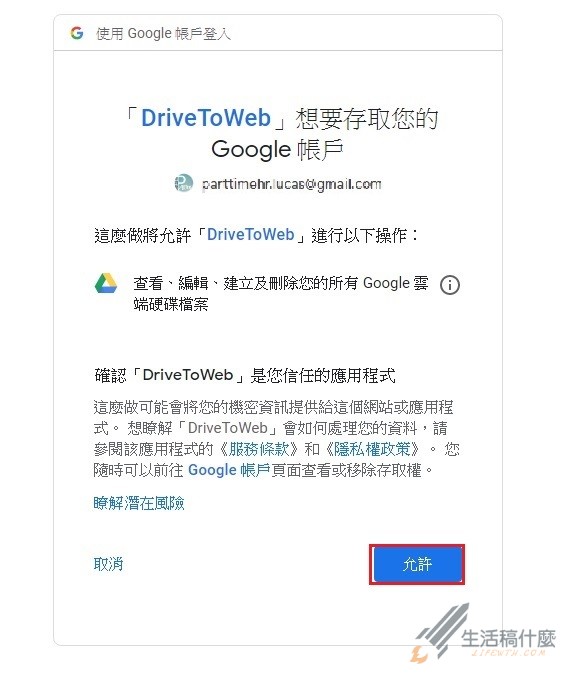
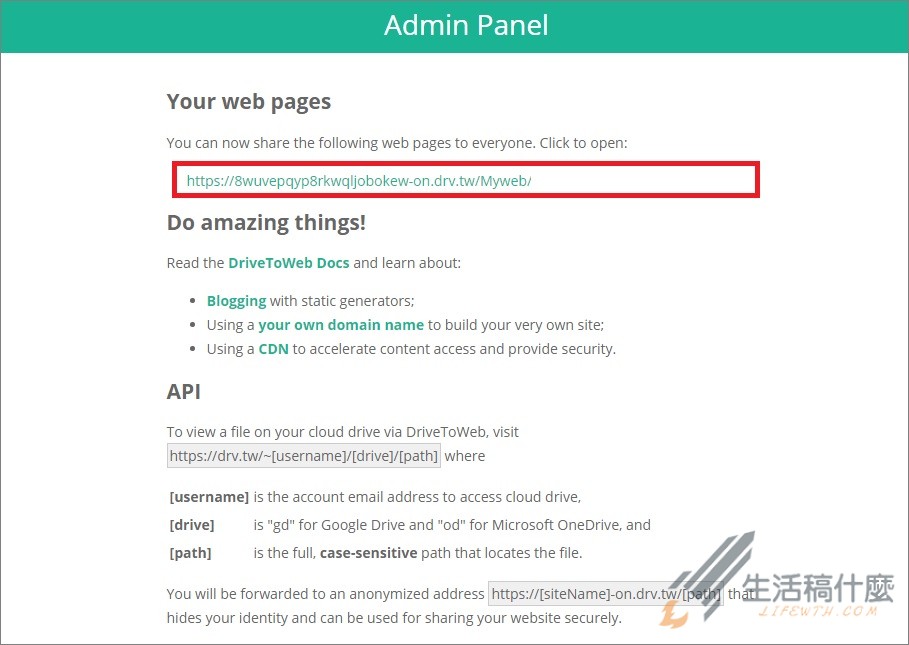
步驟七:完成授權後就能在頁面中看到網頁空間的超連結網址,只要將這個連結分享給親朋好友或客戶,他們就可以看到剛剛您所製作的網頁了。備註:如果網頁中沒有出現超連結,有可能是您雲端共用的權限沒有開啟成功,請返回到第二步驟來開啟共用。
前往觀看 → 架設HTML網站使用Google Drive雲端硬碟

HTML5 是 HTML 最新的修訂版本,由全球資訊網協會 (W3C) 於 2014 年 10 月完成標準制定,HTML5 在目前主流的瀏覽器幾乎都有支援了。
常聽到的 HTML5 其實是廣義的包括 HTML、JavaScript 和 CSS 在內的一套新技術組合!
HTML5 帶來很多新的應用:
HTML5 還有很多面向的新功能,這邊只給大家一個大方向概念,本篇文章目的並不是要詳細介紹完整的 HTML5 喔。


