經典背景音樂

2022年3月12日 星期六

HTML Table 表格背景顏色

 HTML Table 表格背景顏色可以用 HTML 傳統的 bgcolor 來設計,有興趣的讀者請參閱《HTML 背景顏色》內容的介紹,另外一種現在比較流行的表格背景顏色設計方式,是採用 CSS 的 background-color 屬性來設計,用法與傳統的 HTML bgcolor 其實很類似,而且可以與整體 css 語法有更好的整合度,新一代的網頁設計主流,為了讓各位能夠看到 HTML bgcolor 的用法以及 CSS background-color 的設計方式,本篇內容將使用這兩種技巧分別做為範例,替 HTML 設計表格背景顏色,若您未來要使用 HTML5 做網頁設計,建議使用 CSS 語法。


範例一、用 HTML bgcolor 設計表格背景顏色
<table bgcolor="black" cellpadding="5" border="0">
<tr>
 <td bgcolor="red">紅色的表格欄位背景顏色</td>
 <td bgcolor="yellow">黃色的表格欄位背景顏色</td>
 <td bgcolor="blue">藍色的表格欄位背景顏色</td>
</tr>
</table>
呈現結果
紅色的表格欄位背景顏色黃色的表格欄位背景顏色藍色的表格欄位背景顏色
範例一的表格開頭 table 標籤內使用了「bgcolor="black"」這樣的寫法,代表整個表格的背景顏色都是黑色,那為什麼三個欄位的背景顏色都不一樣呢?因為範例中的每個欄位(td)也都使用了 bgcolor 的背景顏色屬性,並分別設計了不同的顏色,所以最終的呈現效果就會看到像這樣有黑框線的表格,如果欄位沒有使用 bgcolor 的話,就會整個都是黑色的一塊,因為表格背景顏色是黑色的。

備註、表格設計基礎語法請參閱:HTML table 表格。

範例二、用 css background-color 設計表格背景顏色
<table style="background-color:black;" cellpadding="5" border="0">
<tr>
 <td style="background-color:red">紅色的表格欄位背景顏色</td>
 <td style="background-color:yellow">黃色的表格欄位背景顏色</td>
 <td style="background-color:blue">藍色的表格欄位背景顏色</td>
</tr>
</table>
呈現結果
紅色的表格欄位背景顏色黃色的表格欄位背景顏色藍色的表格欄位背景顏色
範例二的表格呈現效果與範例一完全一樣,但語法已經改用 CSS 的 background-color 來設計,範例中的程式碼 style 開始的地方就是 CSS 的語法宣告,其他的部分都與範例一相同,若想進一步研究 CSS 的背景顏色或背景圖片設計方式,請參閱這兩篇。
看完以上兩個範例,對於 HTML 表格背景顏色的設計方式應該有所認識,不過要從哪裡挑選不同的顏色呢?本站提供的《色碼表》有超過四百種以上的十六進位色碼,讓您輕鬆選擇不同的顏色,來設計表格的背景顏色。

2022年2月28日 星期一

Google雲端硬碟架設HTML網頁空間

 利用 Google Drive 雲端硬碟架設 HTML 網頁 | 操作教學

DriveToWeb

支援空間:Google Drive、Microsoft One Drive

網站連結:Google 雲端硬碟 架設 網頁空間


步驟一:登入Google雲端硬碟並建立一個存放網頁的資料夾 ,點擊《新增》→ 《資料夾》。P.S 雲端資料夾名稱使用者可自行定義,範例將其命名為 Myweb。

Google雲端硬碟架設HTML網頁空間 | 網站架設

步驟二:將網頁的HTML & JavaScript…等檔案上傳至此雲端資料夾內,並對資料夾點擊滑鼠右鍵,接著在出現的選單中選擇「共用」→「 變更」。


Google雲端硬碟架設HTML網頁空間 | 網站架設

步驟三:將權限由「限制」更改為「知道連結的使用者」。


Google雲端硬碟架設HTML網頁空間 | 網站架設

步驟四:前往 DriveToWeb 並選擇 Google Driver 或 One Driver 的雲端硬碟來當作網頁空間使用。以下將使用 Google Drive 雲端空間來當作教學範例。

Google雲端硬碟架設HTML網頁空間 | 網站架設

步驟五:登入剛剛有上傳 HTML 網頁資料到雲端的 Google 帳號。

Google雲端硬碟架設HTML網頁空間 | 網站架設

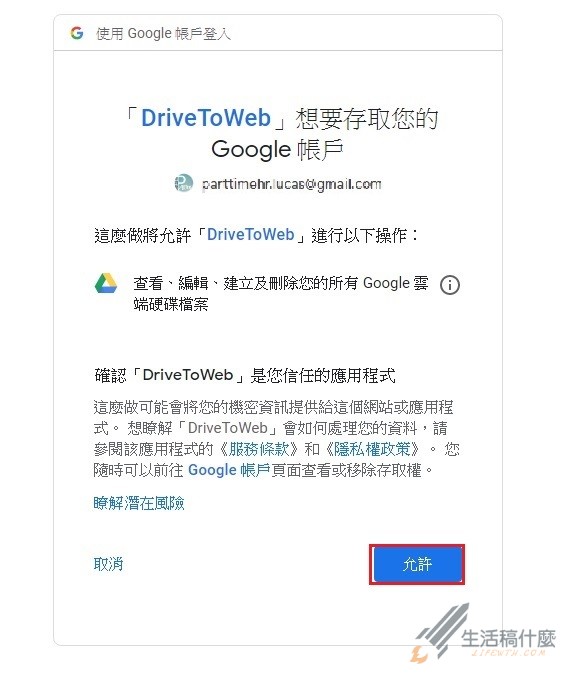
步驟六:點擊「允許」並授權給 DriveToWeb。

Google雲端硬碟架設HTML網頁空間 | 網站架設

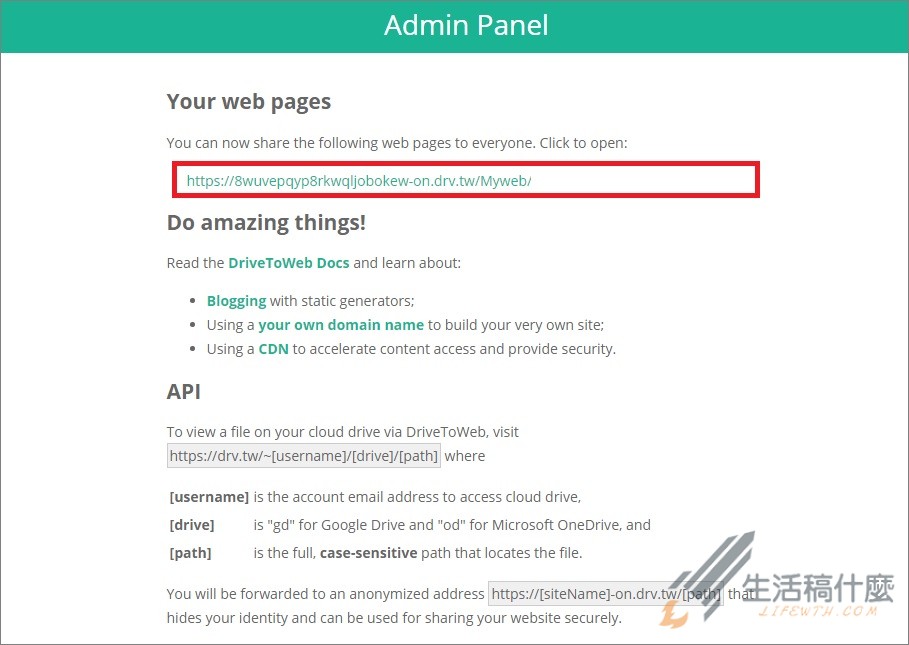
步驟七:完成授權後就能在頁面中看到網頁空間的超連結網址,只要將這個連結分享給親朋好友或客戶,他們就可以看到剛剛您所製作的網頁了。備註:如果網頁中沒有出現超連結,有可能是您雲端共用的權限沒有開啟成功,請返回到第二步驟來開啟共用。

Google雲端硬碟架設HTML網頁空間 | 網站架設


觀看利用雲端硬碟架設的網頁

前往觀看 → 架設HTML網站使用Google Drive雲端硬碟

2022年2月23日 星期三

什麼是 HTML5?


一、什麼是 HTML5?

二、如何在瀏覽器帳中查看網頁的HTML原始碼?

原文網址:https://kknews.cc/code/25ok2oy.html

HTML5 是 HTML 最新的修訂版本,由全球資訊網協會 (W3C) 於 2014 年 10 月完成標準制定,HTML5 在目前主流的瀏覽器幾乎都有支援了。

常聽到的 HTML5 其實是廣義的包括 HTML、JavaScript 和 CSS 在內的一套新技術組合!

HTML5 帶來很多新的應用:

  • 新的 HTML 語意標籤 (semantic elements),讓網頁建立更語意化的結構,幫助搜尋引擎和開發者可以更清楚的了解網頁結構,例如 <section>、<article>、<nav>、<header>、<footer>、<main>、<aside> 這些新標籤。
  • 過去網頁常有的功能也有新的 HTML 標籤對應這些功能,讓瀏覽器原生 (native) 就直接支援這些功能,像是影音播放的 <audio> 和 <video>;更豐富的表單應用 - 驗證 API 及新增 <input> 的輸入類型如 tel, number, date, time 等。
  • 圖形處理方面也有新的 API,例如 <canvas>,讓瀏覽器可以支援像遊戲開發需求的複雜視覺和互動效果。
  • 更好的離線 (offline) 支援, 像是 Application Cache 和 online / offline events 等。
  • 更好的瀏覽器本地資料存儲機制,像是 Web Storage API 和 IndexedDB API 等。
  • 新的 DOM 功能,新的 getElementsByClassName、瀏覽器原生支援的拖曳功能 (drag and drop) 等。

HTML5 還有很多面向的新功能,這邊只給大家一個大方向概念,本篇文章目的並不是要詳細介紹完整的 HTML5 喔。

2022年2月21日 星期一

資訊科技關鍵字

 (一) URL 網址

什麼是 URL 網址 IP ? 網域 Domain 中文 意思是什麼?—-URL,完整名稱是 Uniform Resource Locator  ,如果從英文直接翻譯成中文是 “統一資源定位器“,正確的中文學術名詞是網域名稱 (Domain name),而白話的說法,就是網站地址,大家常講的網址。網址就像是每個人家裡的地址一樣,要知道對方正確的地址,才能夠到達對方的位置都會網域(Metropolitan Area Network,MAN)指大型的計算機網路,屬於IEEE802.6標準,是介於LAN和WAN之間能傳輸語音與資料的公用網路。MAN是改進LAN(區域網路)中的傳輸媒介,擴大區域網路的範圍,達到包含一個大學校園、城市或都會區。它是較大型的區域網路,需要的成本較高,但可以提供更快的傳輸速率。


(二)HTTP超文本傳輸協定(英語:HyperText Transfer Protocol,縮寫:HTTP)是一種用於分佈式、協作式和超媒體訊息系統的應用層協定。


(三)動態伺服器網頁(英文:Active Server Pages,簡稱ASP),是由微軟公司開發的伺服器端執行的指令碼平台,它被Windows下Internet Information Services (IIS)的程式所管理。

(四)決策支援系統(Decision Support Systems,簡稱DSS),是協助進行商業級或

組織級決策活動的資訊系統。

(五)個人數位助理(英語:personal digital assistant,縮寫:PDA),一般是指掌
上型電腦。相對於傳統電腦,個人數位助理的優點是輕便、小巧、抽取式性強,
同時又不失功能的強大,缺點是螢幕過小,且電池續航能力有限。

(六)非對稱數位使用者線路(英語:Asymmetric Digital Subscriber Line)
又稱非對稱數位用戶回路(Asymmetric Digital Subscriber Loop),簡稱ADSL。

(七)都會網域(Metropolitan Area Network,MAN)指大型的計算機網路,
屬於IEEE802.6標準,是介於LAN和WAN之間能傳輸語音與資料的公用網路。
MAN是改進LAN(區域網路)中的傳輸媒介,擴大區域網路的範圍,
達到包含一個大學校園、城市或都會區。它是較大型的區域網路,
需要的成本較高,但可以提供更快的傳輸速率

(八)HTML與XML有什麼分別?
HTML(Hyper Text Markup Language)
是一種描述超文件的註記語言,使用在WWW上,根據SGML(Standard 
Generalized Markup Language)所制訂出來的一種網頁語言,目前市面上的
瀏覽器都能直接讀取Html,透過Html可用來編寫設計網頁,常用的Html標籤
功能有表格(table)、表單(form)、圖片、超連結、文字 …等。

XML(Extensible Markup Language)
由W3C所發展出的一種設計規格,可以視為是SGML的精簡版本,特別是用
來設計網頁文件。XML可以允許使用者自行定義所需的標籤(tags),並任意
啟動定義、轉換、驗證等工作,同時可在網頁和應用程式間直接讀取及傳遞資料。

因此HTML與XML最主要的分別乃為前者主要是用來撰寫網頁用的語言,且
該Html語言(標籤)都是全球統一的,您無法自定標籤,只能變更其標籤屬性。
而後者最主要的功能是用來「資料傳遞」用,例如A網站可將要分享出來的
資料(如最新訊息或產品資訊…等),轉成XML格式讓B網站可以直接讀取及引
用,因此使用者可自行定義標籤(tags)名稱及結構,以利引用者辦識結構及
資料內容。

檔案分享工具

一、hfs

二、filezilla

2022年2月18日 星期五

win10看不到網路上的電腦

 win10看不到網路上的電腦

[轉貼自] Win10網路芳鄰看不到其他電腦的共用文件
 

家里有2台電腦,成功設定區內網路芳鄰的文件夾,但是!兩部電腦互相都看不到共用資料件,Windows 10 網路上的芳鄰(My Network Places)看不到其他電腦的共用文件(共享文件)。

當時設定共用文件後,在網路(網絡)的位置,沒有看到共用網路文件。 請看圖片▼

經研究一番,發現 Windows 的 SMB 功能沒有開啟。

請看此解決:

1. 前往Win控制台,選擇「程式和功能」位置 請看圖片▼

2. 進入後,按側邊的「開啟或關閉 Windows 功能」欄位 請看圖片▼

3. 彈出Windows 功能視窗,點擊「SMB 1.0/CIFS 檔案共用支援」欄柵,然後”勾選“3個SMB 1.0/CIFS Automatic Removal(自動移除)、SMB 1.0/CIFS 用戶端、SMB 1.0/CIFS 伺服器 請看圖片▼

4. 功能變更完畢,Win要求,重新啟動電腦 請看圖片▼

2022年1月26日 星期三

Day13 認識樹莓派的GPIO接腳


今天讓我們來介紹一下GPIO吧!

1.簡介:
GPIO接腳(General Purpose Input/Output Pins)位於樹莓派的上方,兩排共40個接腳用來連接胃部的電子電路或是感測器(sensor),我們就是利用這接接腳進行硬體控制,讓樹莓派控制監控外部的世界。

2.接腳說明:
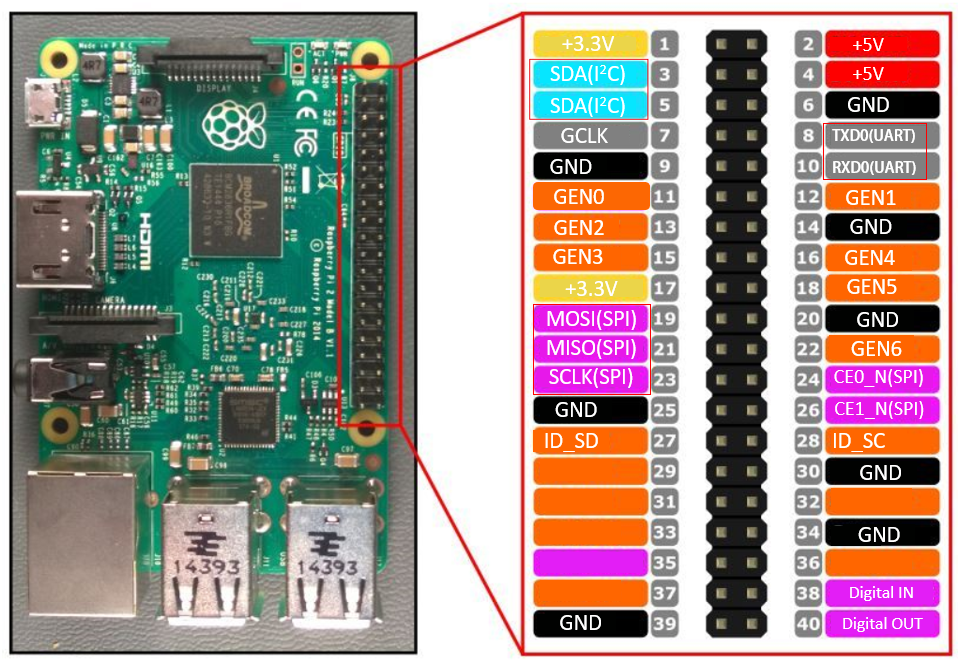
下圖中GPIO接腳使用位置編號1-40,接腳位置6、9、14、20、25、30、34、39是GND接地,位置2、4是5V,位置1、17是3.3V,位置8、10為UART(Universial Asynchronous Receiver/Transmitter)這是序列埠通訊使用接腳,位置19、21、23是序列埠介面SPI(Serial Interface Bus)可以使用這些接腳進行通訊,位置3、5是用來連接支援I2C(Inter-Integrated Circuit)通訊協定模組或是裝置,位置27、28是用來支援HAT(Hardware Attached to Top)擴充版的EEPROM進行通訊
https://ithelp.ithome.com.tw/upload/images/20190914/201198486qbvnrHbdz.png
(參考:https://atceiling.blogspot.com/2014/01/raspberry-pigpio.html )

3.GPIO模組
樹莓派GPIO接腳的控制語言有Python、Java、C,而我們是使用Python進行控制Python必須使用Rpi.GPIO函式庫來控制GPIO接腳,這個套件模組不適用於Real-time或要求比較高的應用程 式,因為無法預測Python何時要忙碌,也由於需要Linux核心才能運作,較不適合即時或要求較高的程式。

4.安裝函式庫
[安裝RPi.GPIO]
sudo apt-get install python-dev
https://ithelp.ithome.com.tw/upload/images/20190914/20119848dPmTat9zqX.png
wget https://pypi.python.org/packages/source/R/RPi.GPIO/RPi.GPIO-0.5.4.tar.gz
https://ithelp.ithome.com.tw/upload/images/20190914/20119848jm43hbM4tn.png
tar xvzf RPi.GPIO-0.5.4.tar.gz
https://ithelp.ithome.com.tw/upload/images/20190914/20119848HINRbnRM2I.png
cd RPi.GPIO-0.5.4
https://ithelp.ithome.com.tw/upload/images/20190914/20119848bDBwlxUYgW.png
sudo python setup.py install
https://ithelp.ithome.com.tw/upload/images/20190914/201198489OmyrM8Kdh.png

結語:將GPIO介紹完了也將函式庫安裝完畢那麼明天就要準備開始實作囉!